
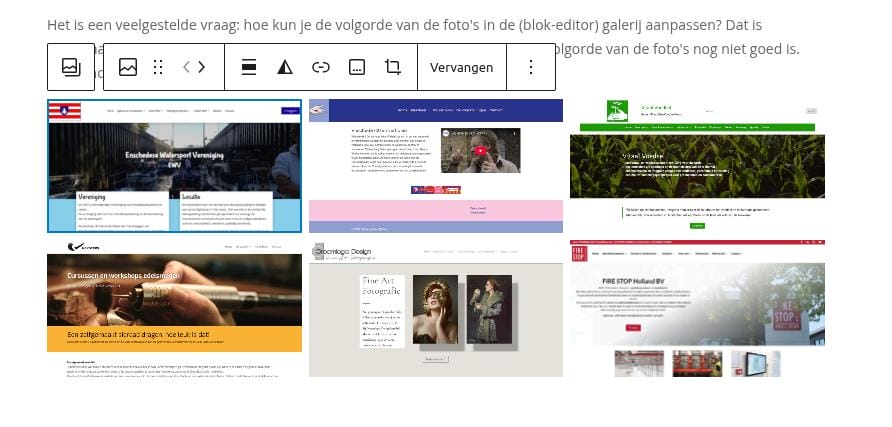
Het is een veelgestelde vraag: hoe kun je de volgorde van de foto's in de (blok-editor) galerij aanpassen? Dat is inderdaad moeilijk te vinden, zeker als je de galerij al gemaakt hebt maar de volgorde van de foto's nog niet goed is. Hier vind je de oplossing.
Bij een nieuwe galerij
Als je foto's hebt toegevoegd, kies je rechts onderin voor Galerij aanmaken. Je komt dan in het bewerk-scherm van de galerij. Hier kun je de afbeeldingen verslepen naar de plek waar je ze wilt hebben.

Als alles goed staat, kun je de galerij invoegen in je pagina/bericht met de knop Galerij invoegen rechts onderaan.
De galerij wordt nu toegevoegd en je kunt verder werken.
Bij een bestaande galerij
Bij een bestaande galerij moet je naar het bewerk-scherm gaan... dat gaat zo:
Je klikt op de galerij, dan krijg je de bewerk-balk te zien.
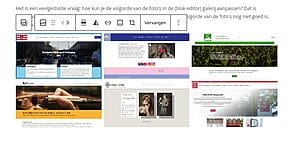
In de bewerk-balk klik je op de Galerij-knop, zodat je de galerij gaat bewerken en niet de geselecteerde afbeelding.
Je krijgt dan de bewerk-balk van de galerij. Daarin klik je op Toevoegen. Dat klinkt misschien een beetje vreemd als je geen afbeelding wilt toevoegen, en daarom is het ook lastig om te vinden 😉 .

Je komt dan in het beheer-scherm van de galerij.

Je kiest nu (aan de linkerkant) voor Galerij bewerken. Je komt dan in het bewerk-scherm.

Hier kun je de foto's verslepen naar de plek waar je ze wilt hebben.
Gelukt? Dan klik je op Galerij updaten rechts onderaan.
De galerij is nu aangepast.
Vergeet niet om tot slot je pagina/bericht op te slaan! (blauwe knop rechts)


